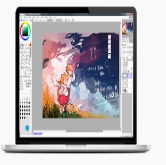
 板绘软件SAI下载完整教程与常见问题解答
好多刚刚开始接触板绘的友人, 都会在软件挑选方面犯难, 在诸多绘画软件当中, SAI依靠其小巧的体积、稳定的笔刷呈现以及对数位板非常高的适配程度, 一直是不少画师入门的首要选择, 它不像PS那般功能繁杂, 也不像CSP一样需要较高的电脑配置, 上手难度低, 画线手感顺畅, 特别适合用来练习线稿以及日系插画, 这篇内容是以SAI的下载、安装以及几个高频问题为中心, 给新手友人做一番清晰的整理。
现行市面上流通较为广泛的SAI版本, 主要被划分成SAI 1以及SAI 2这两种, SAI 1推出的时间比较早, 其具备的功能相对而言更为基础, 不过好在它极其稳定, 对于电脑配置的要求特别低, 即便使用好几年之前的笔记本电脑也能够流畅地使之运行, 许多至今依旧在以绘画为职业的人仍在此运用它去绘制线稿, 原因在于它所拥有的抖动修正算法相当出色, 绘制出来的线条显得整齐清晰, 没有杂乱之感。
相比较而言, SAI 2于界面布局方面做了升级, 于笔刷引擎方面做了升级, 于图层功能方面也做了升级, 增添了更为丰富的笔刷材质, 还纳入了类似PS的图层混合模式, 其功能更趋近于专业绘画软件。要是你的电脑内存不少于4G, 系统是Win7以上, 直接挑选SAI 2会更恰当。需要留意的是, SAI 2的正式版本需要付费去购买, 不过官方提供了免费试用版本, 功能上近乎没有被阉割, 仅仅偶尔会弹出购买提醒。
存在一个常常被遗漏忽视的方面为, SAI系列软件全部是依据Windows系统予以开发的, 官方并未推出Mac版本, 倘若您使用的是苹果电脑, 也许需借助虚拟机或者双系统的形式来运行, 然而体验会有所降低,在这种情形下, 更推荐考虑其他支持macOS的绘画软件。
当把SAI下载并安装好之后, 最为令人头疼不已的问题便是, 双击其图标却毫无反应, 又或者提示缺少DLL文件。而这般情况, 绝大多数是缘由于所下载的压缩包不太完整, 又或者是被杀毒软件误将关键组件给删除掉了。在此建议重新从正规的渠道去进行下载, 在解压的时候, 要先暂时把杀毒软件以及Windows Defender的实时防护给关闭掉, 待解压完成之后再恢复就行。
再一个常见缘由是路径方面的问题, SAI这类绿色软件针对于中文路径的兼容性并非十分良好, 要是你将文件夹放置在了桌面上, 或者路径当中带有像“新建文件夹”“绘画软件”等这样的中文字符, 那么在运行的时候极有可能会出现报错情况。解决的办法倒是很简便的, 把整个SAI文件夹进行剪切到磁盘根目录那里去, 好比直接放置在D盘或者E盘之下, 路径里仅仅留存英文字母以及数字, 基本上就能够正常启动。
若你所使用的是Win10系统, 或者是Win11系统, 那么还能够尝试右键点击SAI的exe文件, 接着选择“属性”, 之后在“兼容性”选项卡这里勾选“以兼容模式运行这个程序”, 再于下拉菜单当中选择Windows 7, 与此同时也要勾选“以管理员身份运行此程序”, 待到确认完毕后再次将其打开。此方法能够解决大部分因系统兼容性而引发的闪退问题。
论及SAI的找寻下载途径之事, 提议优先挑选官方网站或者著名绘画社群所发布的分享帖子, 切不可从出处不明的网站去下载捆绑了广告插件或者病毒的版本。待安装完成之后, 要记得在软件内部的设置选项当中确认数位板驱动是否被正确识别, 若压感出现失效的状况, 大概率是驱动版本太过陈旧, 前往数位板品牌官方网站去更新驱动便能够将问题解决。那一款被称作SAI 的轻量级绘画软件 , 其核心优势在于稳定以及流畅 , 只要安装环境正确 , 它便能够陪伴你度过很长一段绘画学习的时期。期望这篇内容能够帮助你顺顺利利地用上SAI , 将更多精力放到画画本身。